Um canvas no seu computador para imagens, vídeo, som e 3D
Uma ideia.Caminhos sem fim.
O Nodelizer é um app para desktop em que cada etapa do seu trabalho é um node. Escreva um prompt, teste vários modelos de uma vez e passe o melhor resultado para a próxima etapa. Tudo fica no quadro, exatamente onde você deixou.
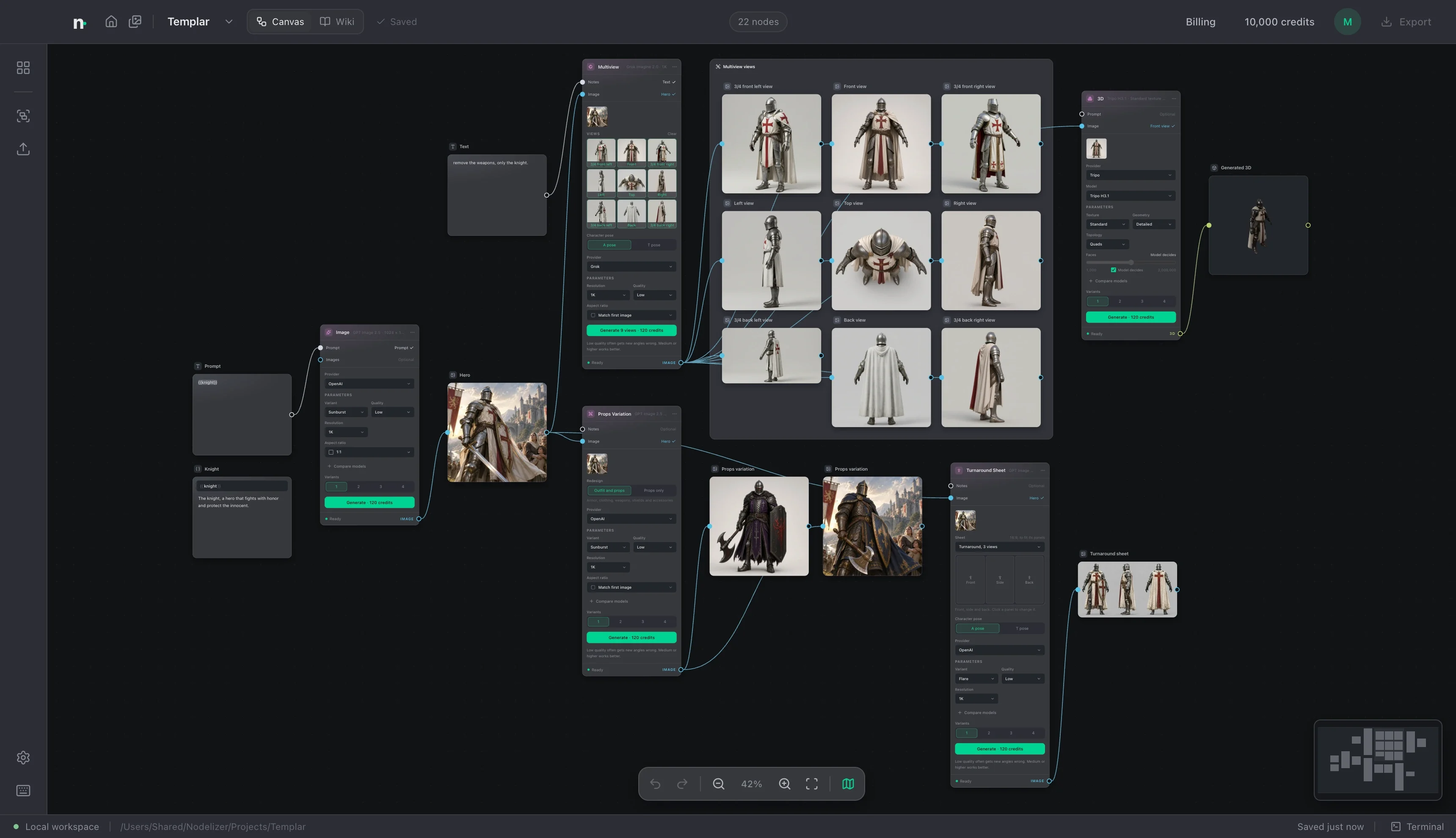
Um cavaleiro, de uma única frase até um modelo 3D. O que você vê é um quadro de verdade do app, não um desenho. Continue rolando a página para vermos cada etapa.
Passo 1 de 5
Tudo começa com uma frase.
O prompt diz só {{knight}}. O node de texto reutilizável logo abaixo descreve o cavaleiro, então todo prompt que precisa dele diz a mesma coisa. O node Image transforma isso na primeira imagem.
Passo 2 de 5
Dê a volta completa.
O Multiview cria as costas, as laterais e os ângulos de 3/4 do que estiver na sua imagem. Cada vista vira uma imagem própria, pronta para alimentar o próximo node.
Passo 3 de 5
Equipamento novo, mesmo cavaleiro.
O Props Variation troca a armadura, o escudo e a arma por outros diferentes. Cada variação segue o próprio caminho, e continua sendo o mesmo cavaleiro.
Passo 4 de 5
Uma folha de personagem de uma vez só.
O Turnaround Sheet monta o personagem do jeito que um artista faria: frente, lado e costas em uma imagem, com closes se você pedir.
Passo 5 de 5
Então dê corpo a ele.
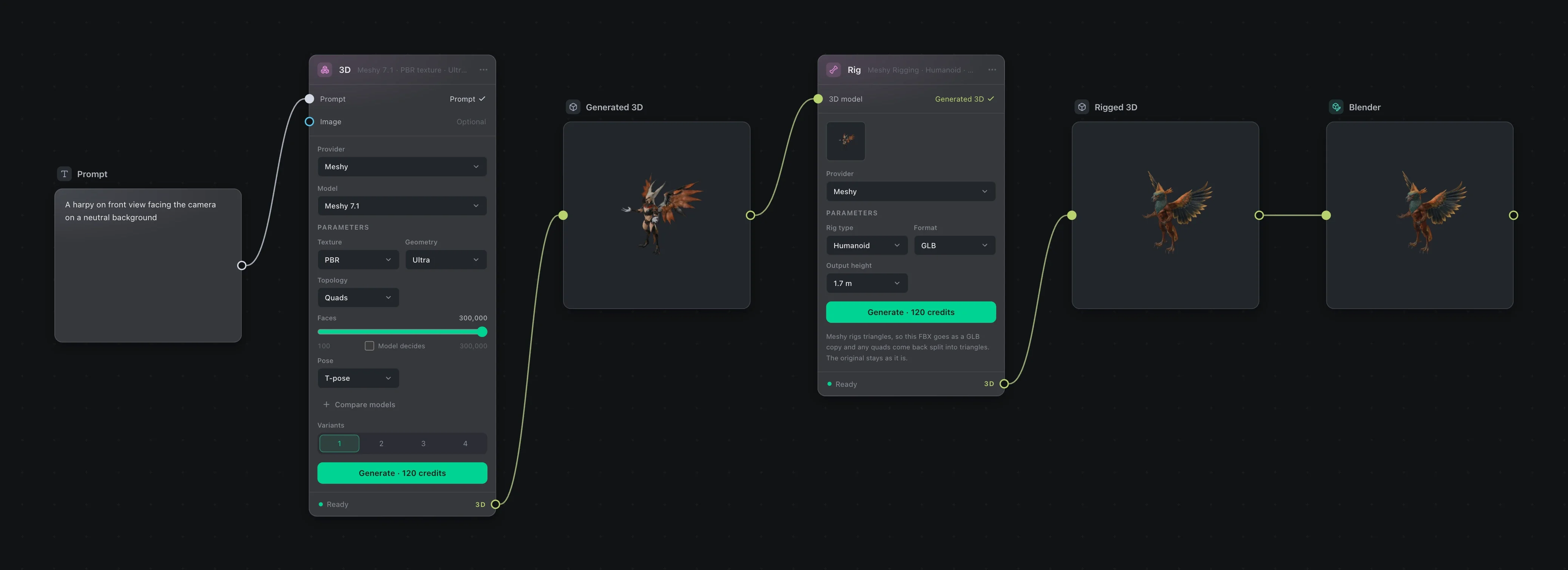
A vista de frente entra em um node 3D e volta como um modelo com textura. Dali você pode fazer o rig, limpar a malha ou abrir no Blender.
Compare modelos
Mesmo prompt.Quatro modelos.
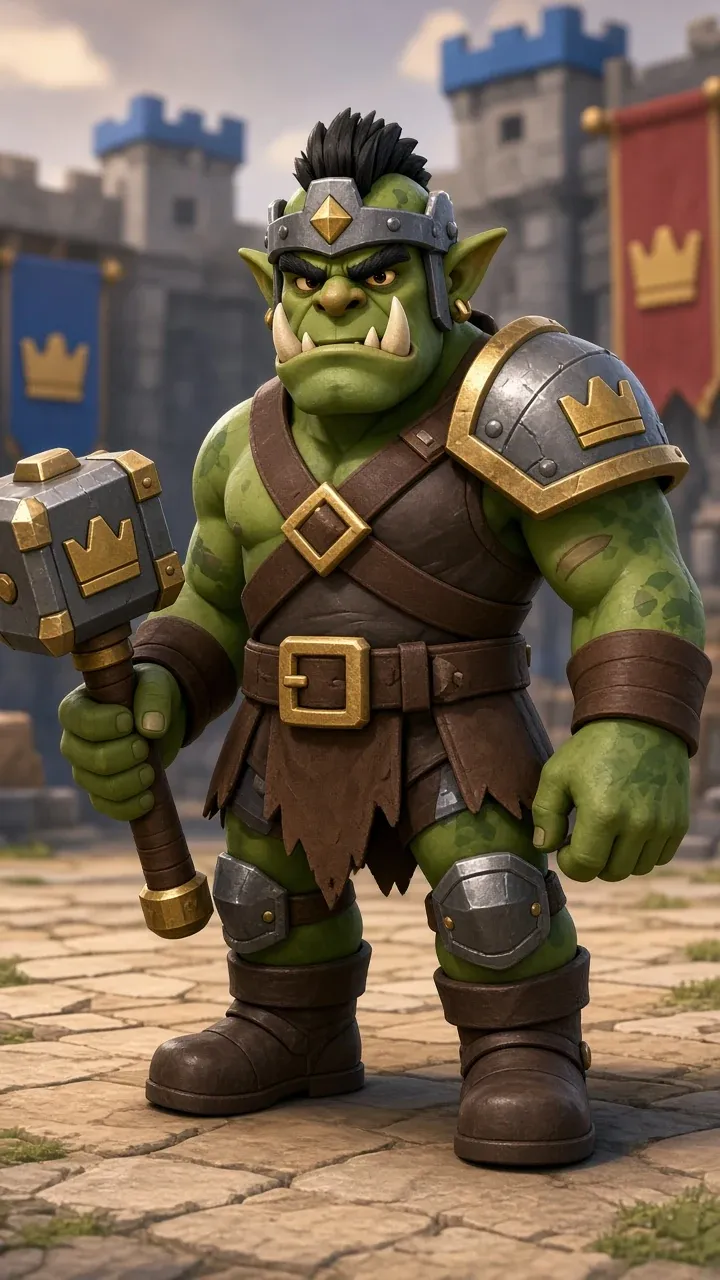
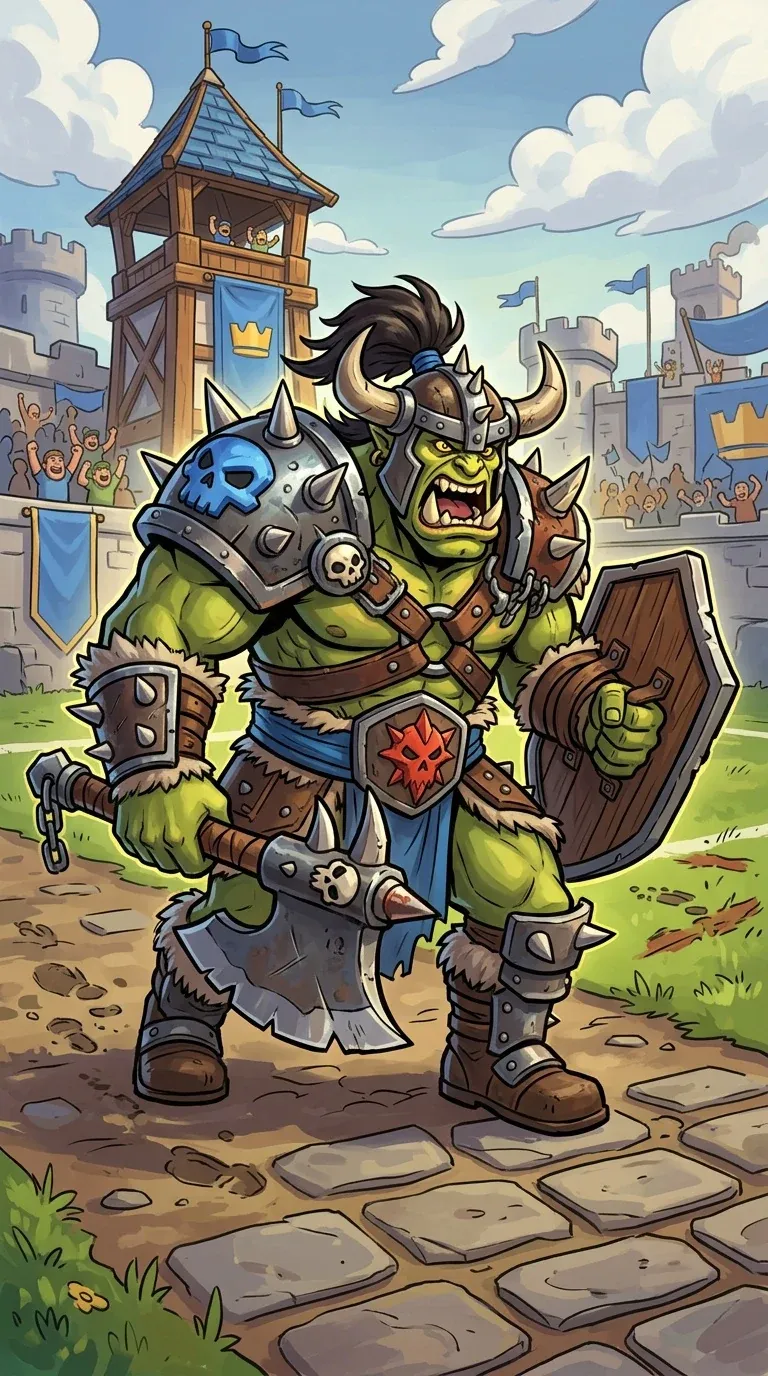
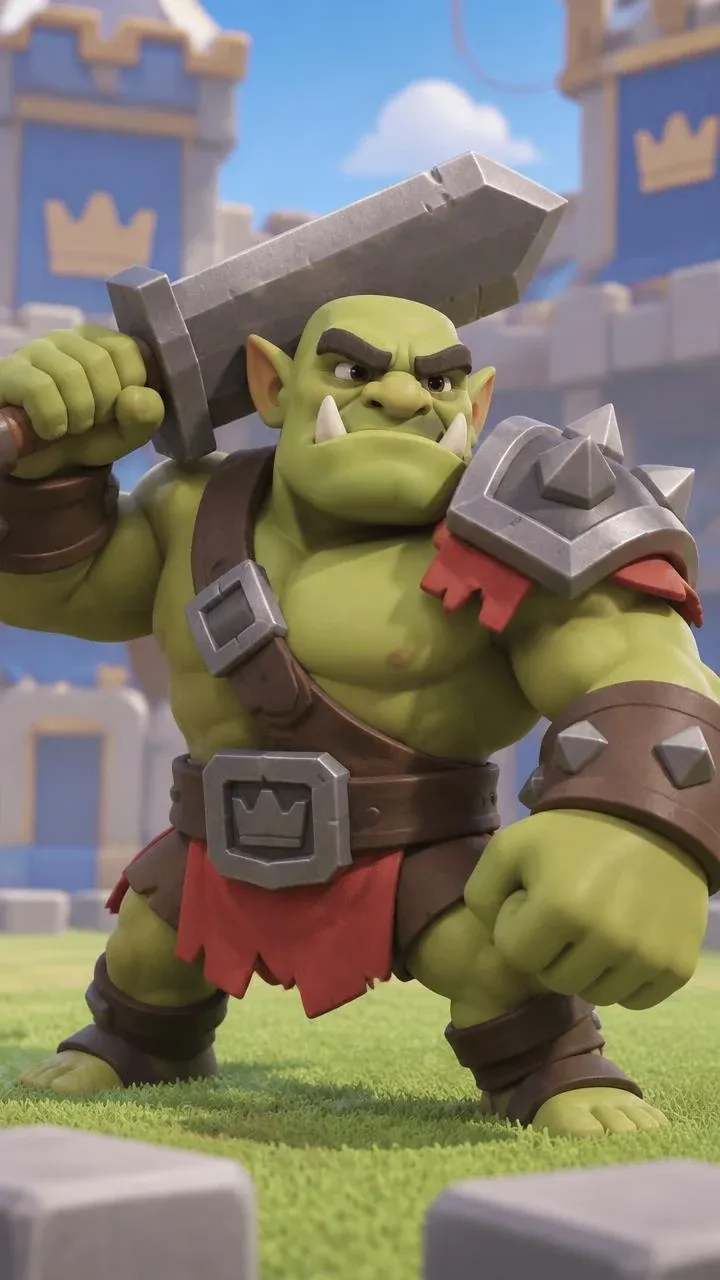
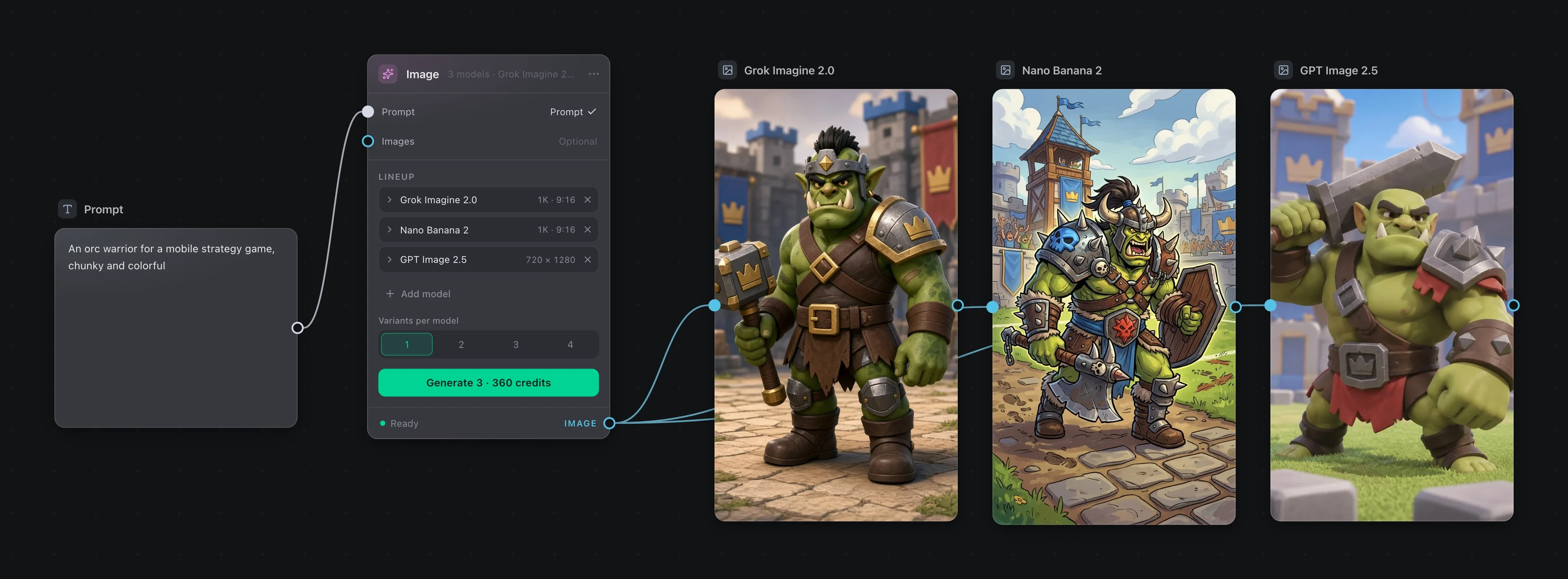
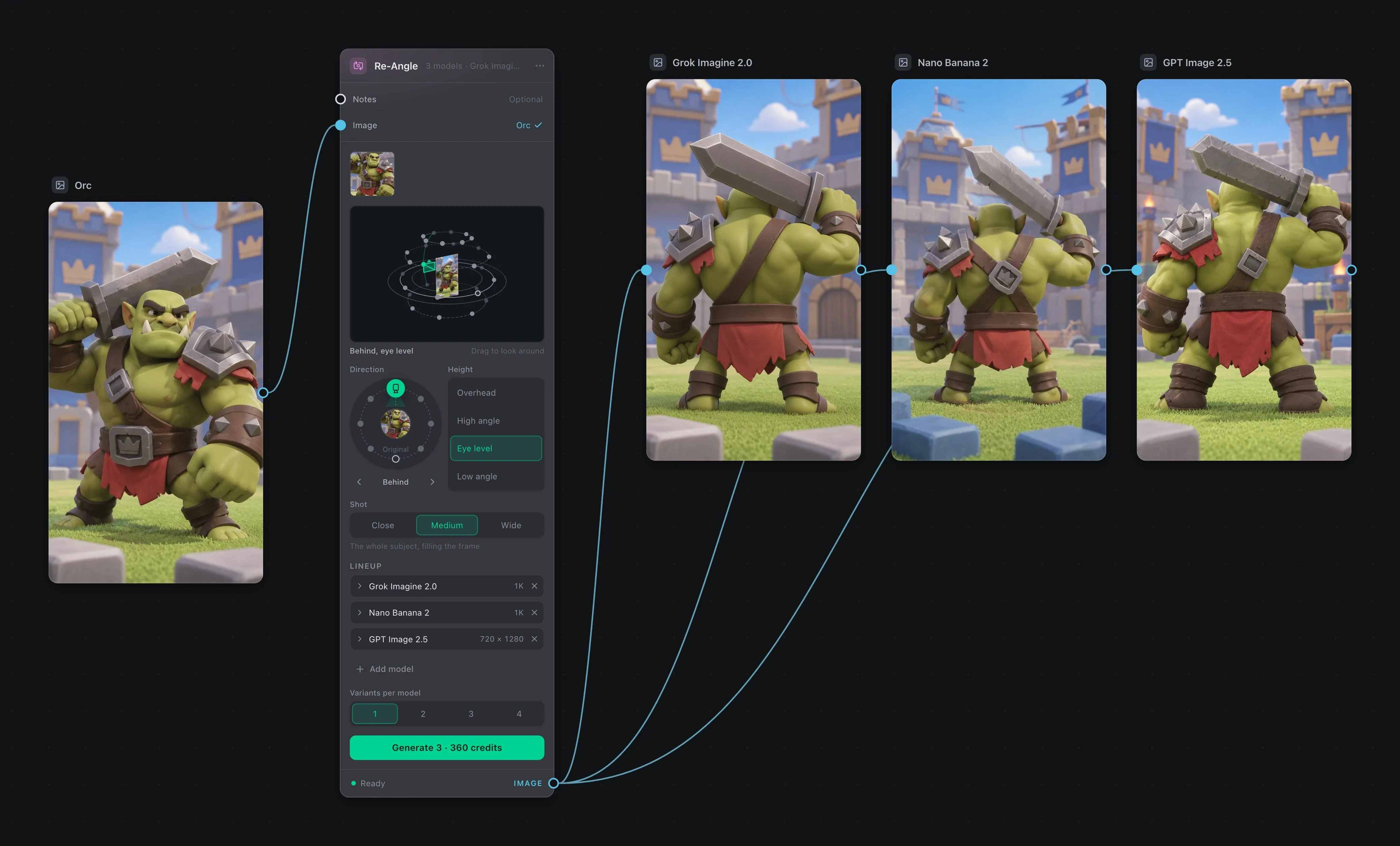
Não sabe qual modelo serve para o trabalho? Coloque até quatro em um node e aperte Generate uma vez. Cada resultado aparece no quadro com o nome do modelo que o criou, e você vê o preço total antes de qualquer coisa rodar.
Grok Imagine 2.0Nano Banana 2GPT Image 2.5
Esse é o node que fez as imagens. Um clique, três tarefas, três resultados.
A lista muda conforme os modelos chegam e saem. O quadro continua o mesmo.
Recortes
Clique em algo.Tire da imagem.
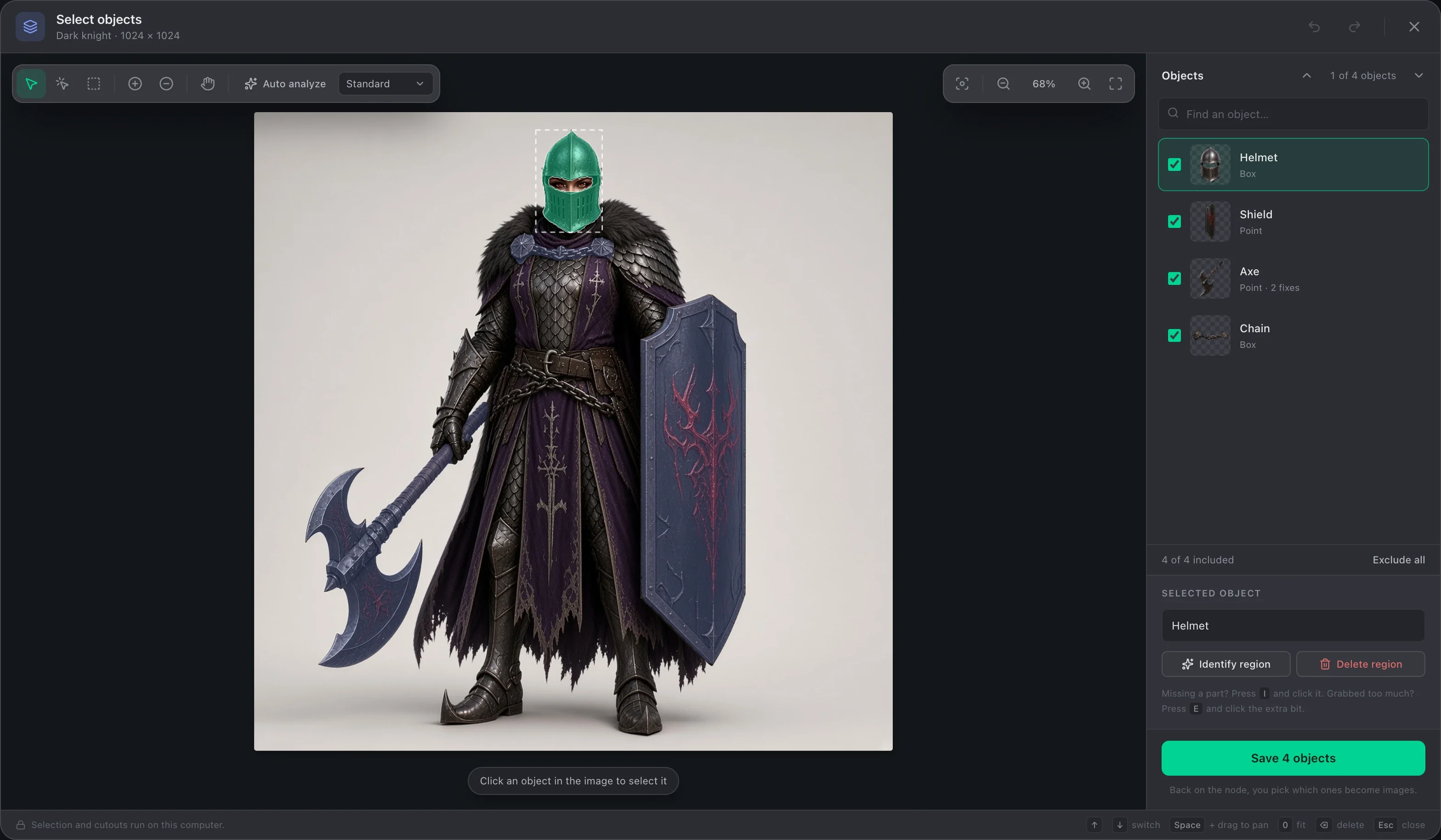
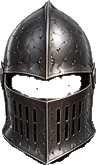
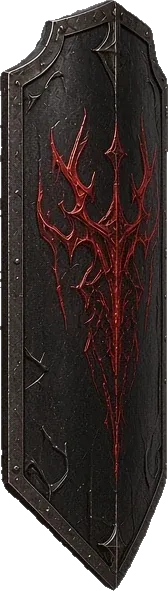
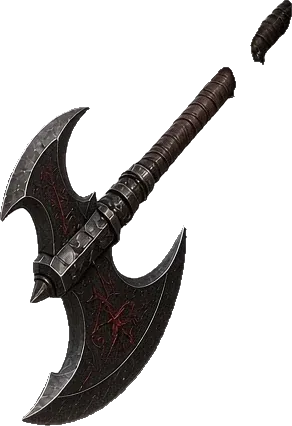
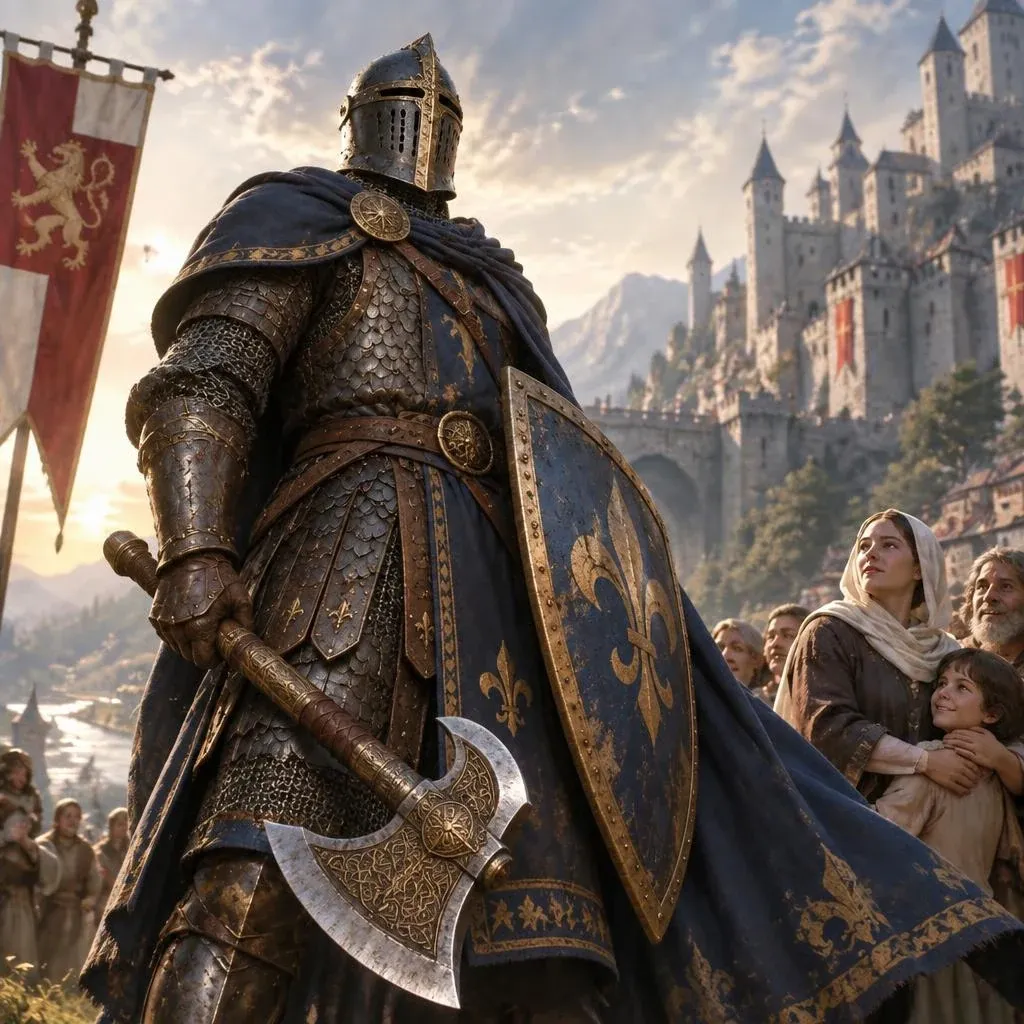
Clique no elmo, no escudo ou no machado e ele sai limpo, com fundo transparente, como uma imagem própria no quadro. A seleção e o recorte acontecem no seu computador, não em um servidor.
Elmo
Escudo
Machado
Corrente
Clique, ou deixe ele procurar
Marque os objetos você mesmo, ou deixe o Nodelizer encontrar e dar nome a eles.
Corrija com um clique
Faltou uma parte? Clique nela. Pegou demais? Clique no pedaço que sobrou e ele sai.
As seleções ficam salvas
Reabra uma seleção na semana que vem e ajuste. Os recortes se atualizam no quadro.
Vídeo, som e 3D
Imagens sãosó o começo.
O mesmo quadro faz clipes, vozes, músicas, efeitos sonoros e modelos 3D. Um resultado de um tipo se conecta a um node de outro, então uma imagem pode virar um clipe, e o clipe pode ganhar som.
Vídeo
Faça um clipe e depois continue.
Comece por um prompt, por um primeiro e último frame, ou por um conjunto de referências. O Extend Video leva o clipe além do fim, no mesmo plano ou com um corte para um novo ângulo.
Quatro segundos a partir de um prompt, mais sete com o Extend Video
Som
Vozes, músicas e ruídos.
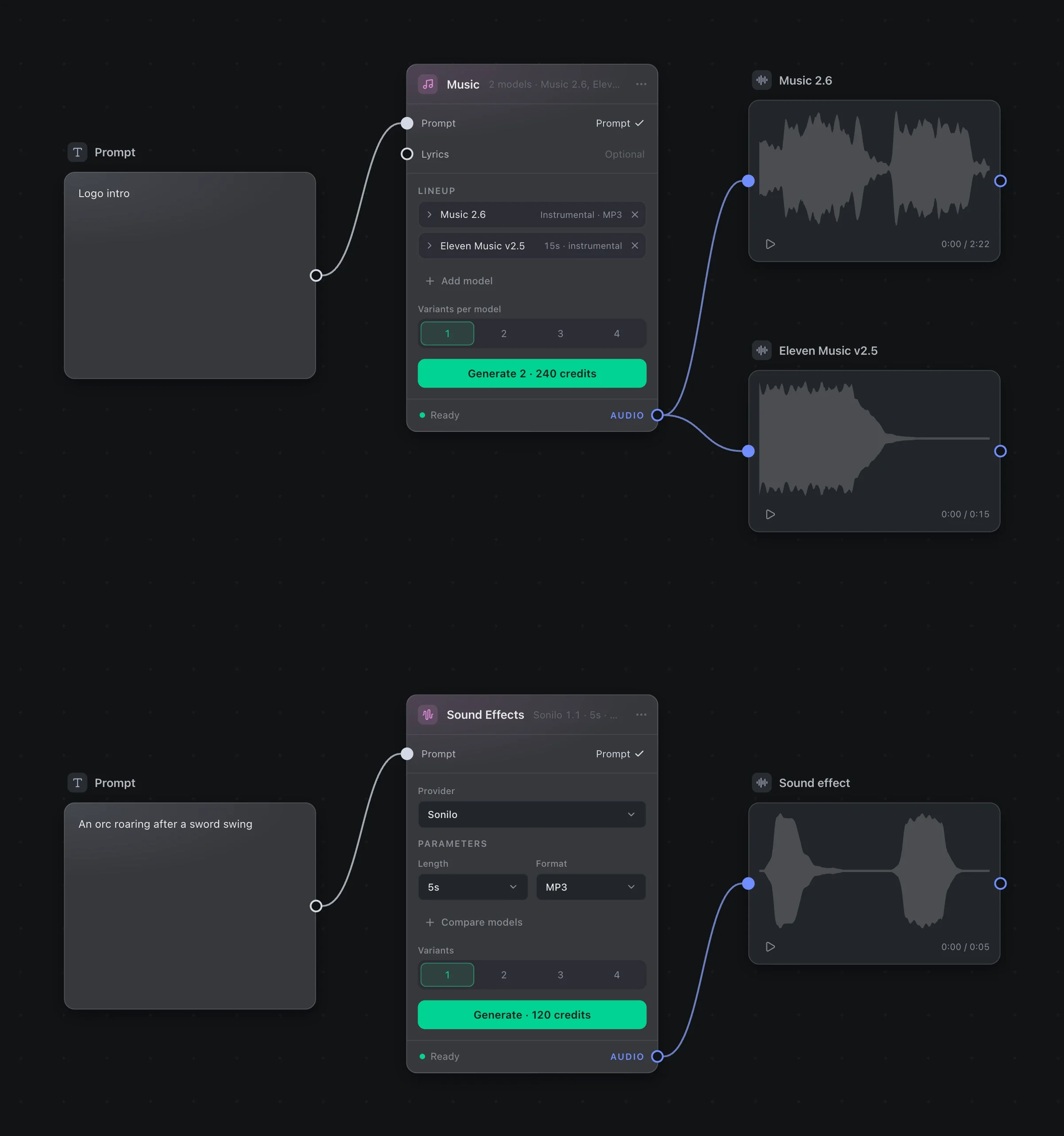
O Speech lê seu texto em voz alta. O Music compõe uma música a partir de um prompt e da sua letra. O Sound Effects faz o rugido, e o Video to Sound cria o som de um clipe mudo.
3D
Um modelo para girar nas mãos.
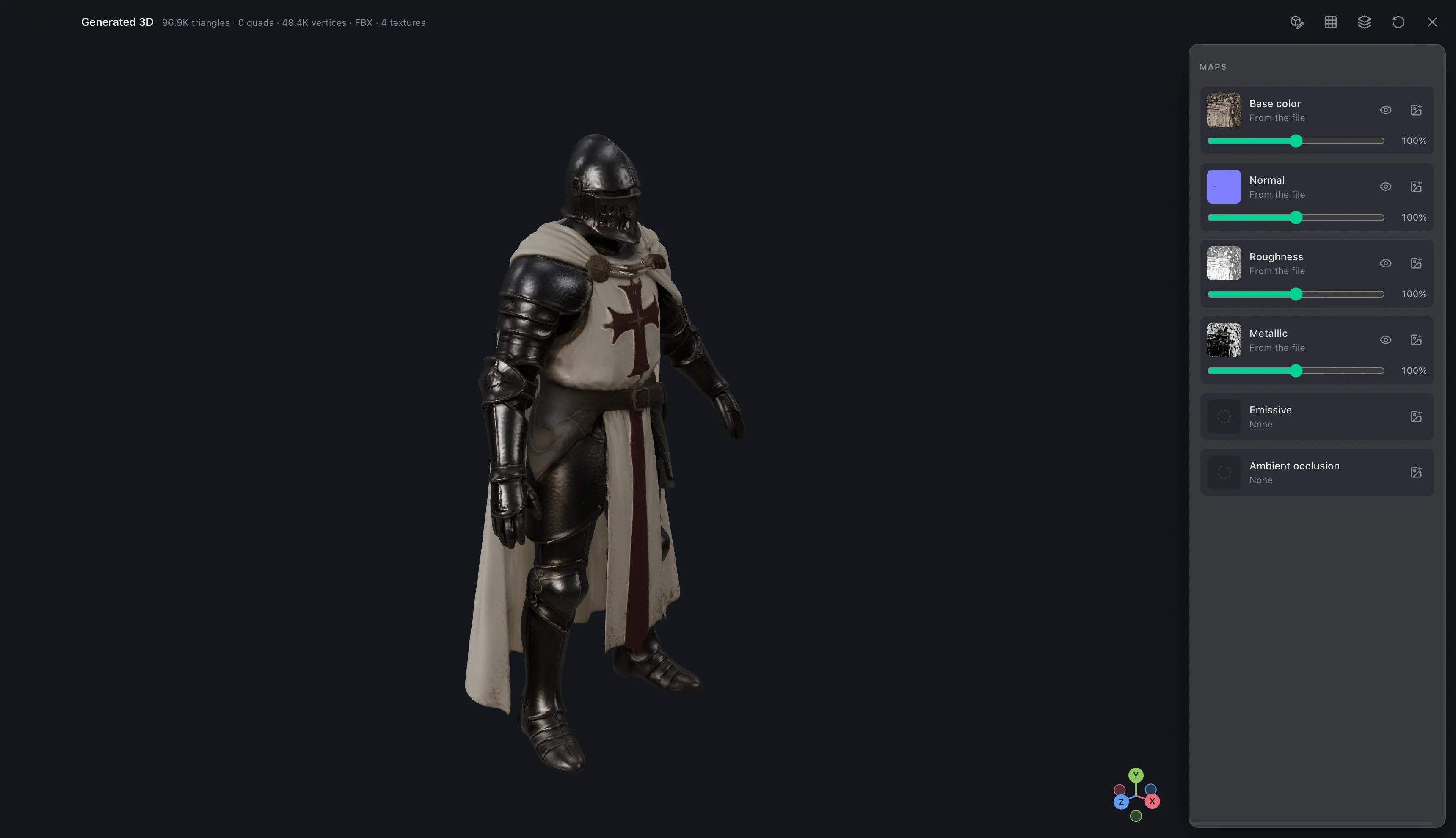
Crie um modelo a partir de um prompt ou de uma imagem. Veja de todos os lados, confira os mapas de textura um por um e depois faça a retopologia, divida em partes ou dê um esqueleto a ele.
Re-Angle
Mesma cena, nova câmera.
Arraste a câmera em volta do personagem e escolha a altura dela. Você recebe a cena vista dali, sem nada fora do lugar.
Compare
Veja o que mudou.
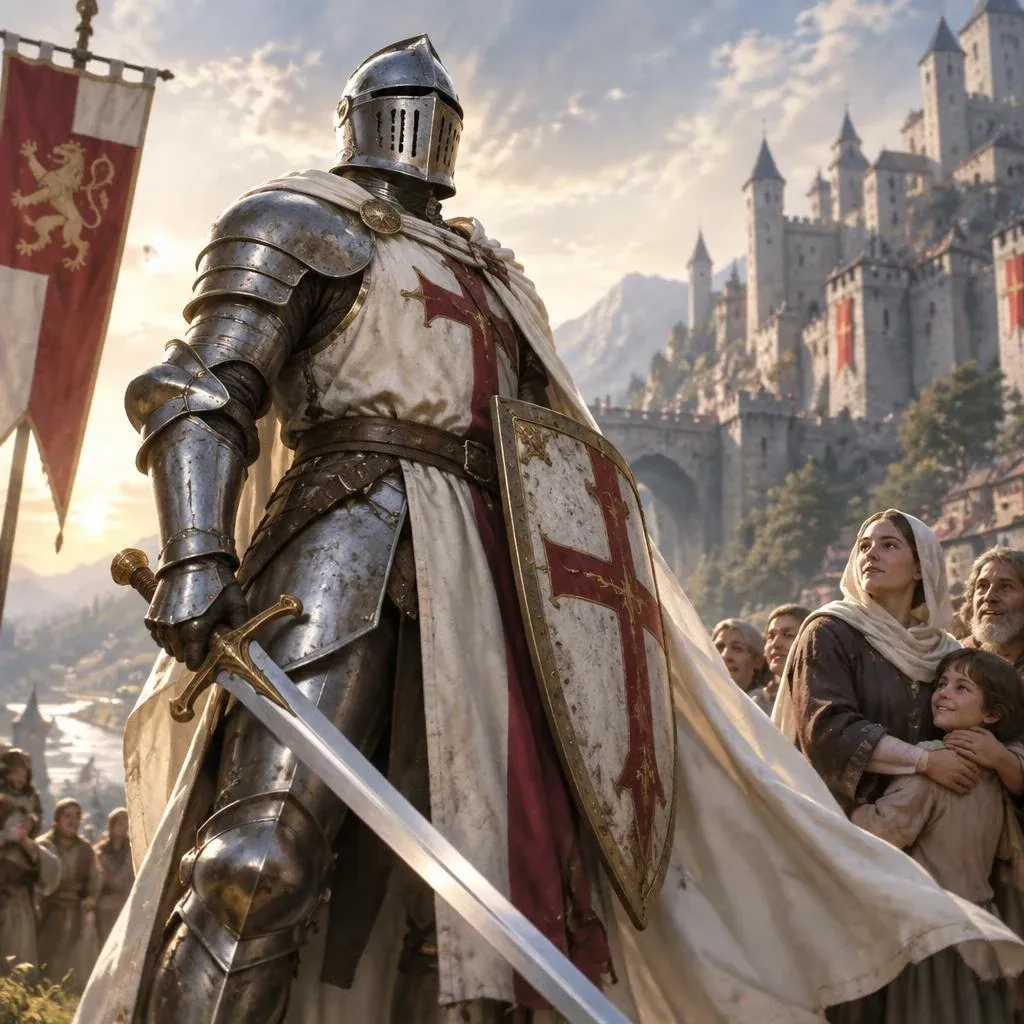
Coloque duas imagens sob um divisor e arraste. Funciona para um upscale, uma edição ou um redesign como este. Vai, arrasta.
AntesDepois
Blender
Termine no Blender.
Mande um modelo para o Blender e continue trabalhando lá. Salve, e o node no seu quadro se atualiza. O Nodelizer baixa a própria cópia do Blender na primeira vez, então não tem nada para configurar.
Prompts
Escreva uma vez.Use em todo lugar.
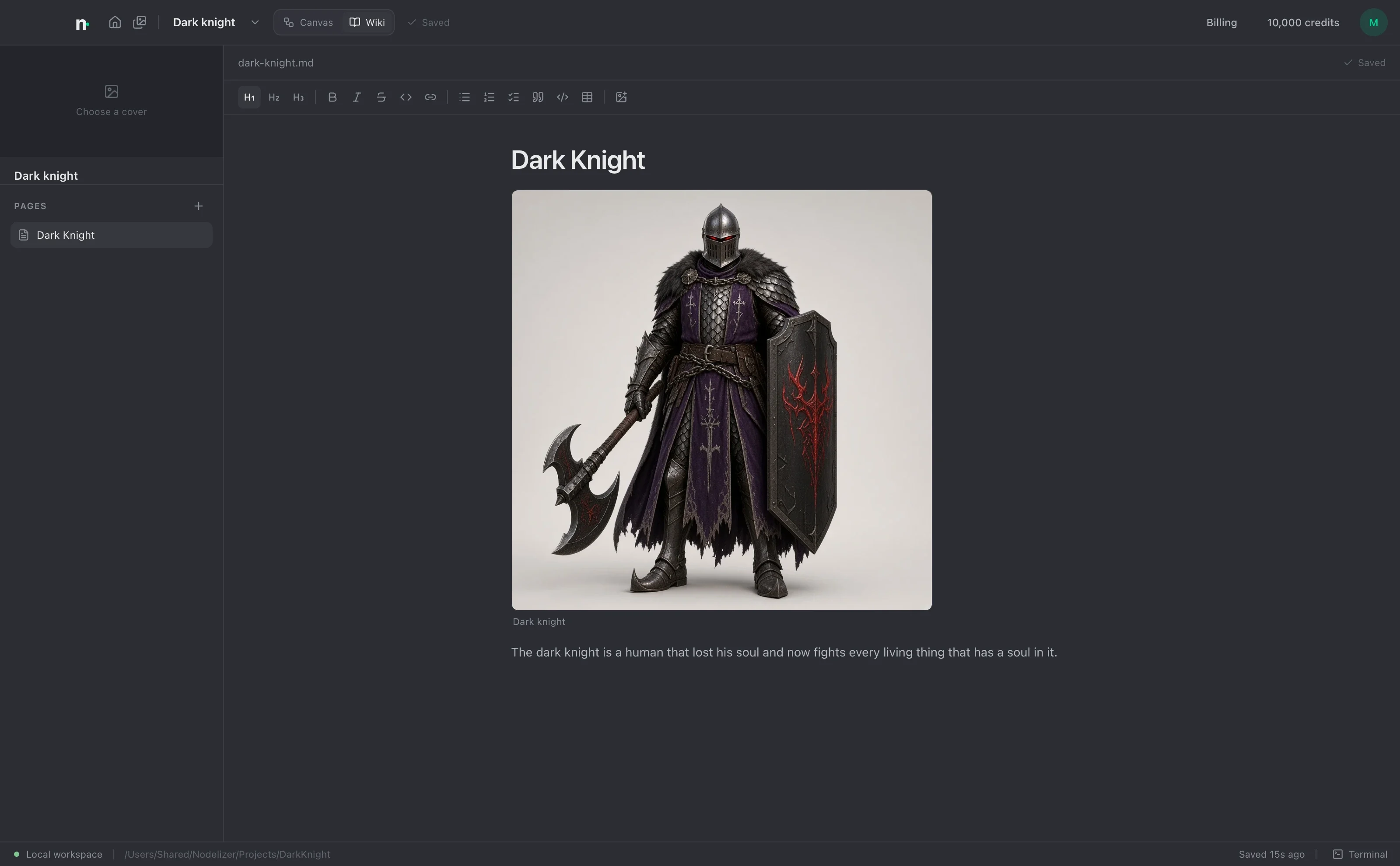
Um projeto longo se repete: o mesmo personagem, o mesmo visual, as mesmas anotações. O Nodelizer dá aos prompts três formas de se referir às coisas, então você nunca cola o mesmo parágrafo duas vezes.
{{knight}} na pose de @hero, no mundo de [[Dark Knight]]
{{knight}}
Texto reutilizável
Guarde um personagem ou um estilo sob um nome. Todo prompt que escreve o nome recebe o texto completo, e mudar uma vez muda em todo lugar.
@hero
Menções
Aponte para uma imagem, clipe ou som conectado pelo nome que você deu ao node. Chega de contar qual era a imagem 2.
[[Dark Knight]]
Páginas
Traga uma página da wiki do projeto para um prompt, ou só uma seção dela. Renomeie a página e os prompts acompanham.
Seus arquivos
Um projeto é uma pasta no seu computador.
O quadro, os arquivos que ele criou e as páginas da wiki ficam todos em uma pasta que é sua. Tudo é salvo enquanto você trabalha, toda edição pode ser desfeita, e mover um projeto é mover uma pasta.
Templar/o projeto
project.jsono quadro
assets/tudo o que ele criou
wiki/páginas, em Markdown
dark-knight.md
blender/cenas que você abriu no Blender
Agentes
Traga seupróprio agente.
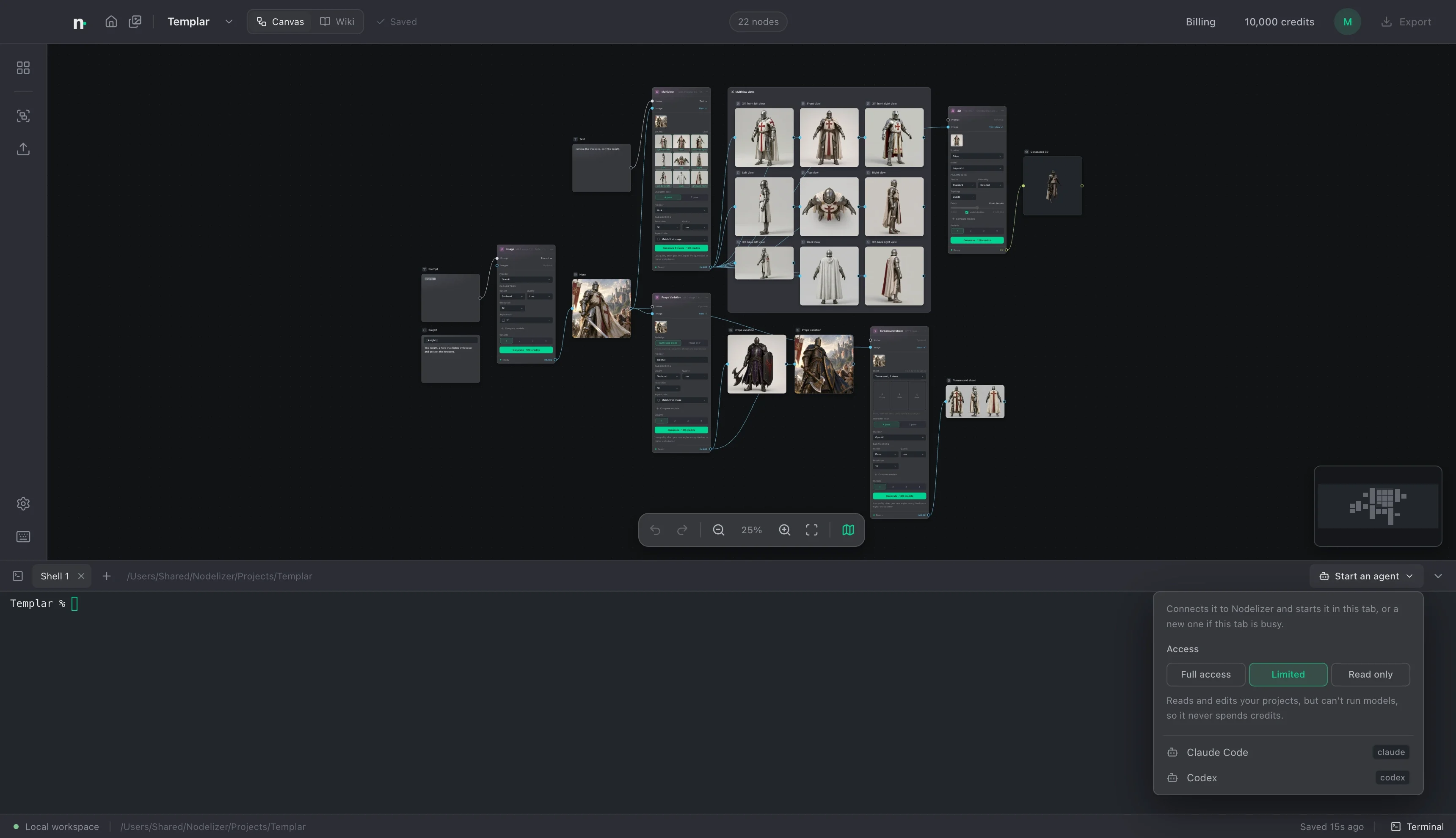
Conecte o Claude Code, o Codex ou qualquer outro que fale MCP e deixe ele trabalhar no projeto aberto com você. Ele vê o mesmo quadro, adiciona nodes, conecta e roda tudo enquanto você assiste.
Tem um terminal embaixo do canvas exatamente para isso. Escolha o quanto o agente pode fazer, inicie e peça o que você quer com suas palavras. As edições dele se desfazem como as suas.
Acesso
Só leitura
Ele pode olhar o quadro e contar o que vê.
Acesso
Limitado
Ele lê e edita seu projeto, mas não roda modelos, então nunca gasta um crédito.
Acesso
Acesso total
Ele também pode gerar, dentro do orçamento que você definir. O que passar do orçamento espera por você.
Ainda não saiu
Chegaem breve.
Ainda estamos construindo o Nodelizer. Deixe seu email e a gente avisa quando ele estiver pronto para baixar.
Você está na lista. Vamos escrever para quando o Nodelizer sair.
Só usamos seu email para avisar quando o Nodelizer sair. Privacidade